
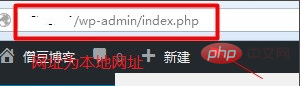
第一步:在浏览器中输入后台地址,进入后台管理页面,我在本地调试,默认后台地址为http://本地路径/wp-admin/;
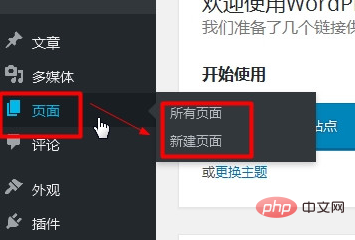
第二步:找到左侧的页面,选择新建页面;
相关推荐:《/” target=”_blank”>WordPress教程》
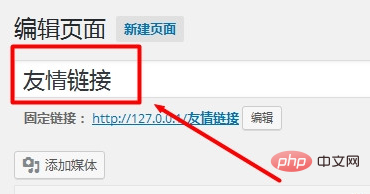
第三步:在打开的页面,输入新建页面的名称,我这里设置的是友情链接;
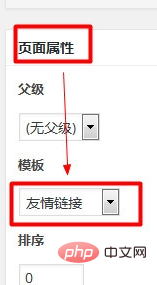
第四步:填写标题后,内容先空着,看右侧页面属性中的模板,我们选择友情链接,选择后发布即可;
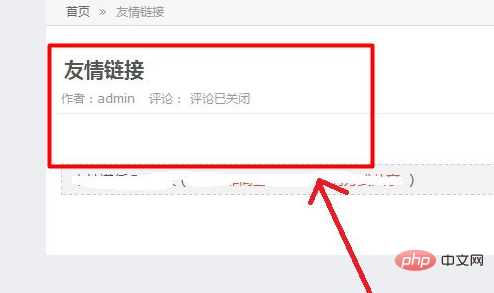
第五步:我们看到页面中,标题已经添加,只是内容页还没有内容;
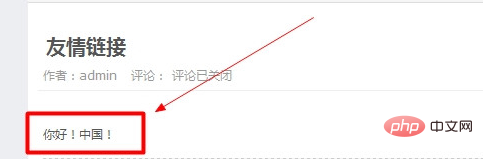
第六步:我们回到刚才添加页面的页面中,添加一些内容,看效果;
以上就是如何构建页面的详细内容,更多请关注米云其它相关文章!