
1、首先登录自己购买的网站空间管理后台
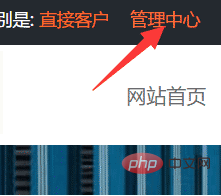
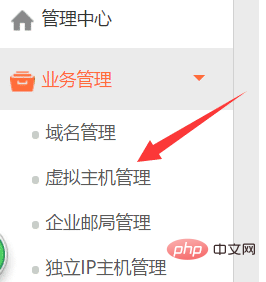
2、点击左侧菜单的【虚拟主机管理】-【进入高级管理】
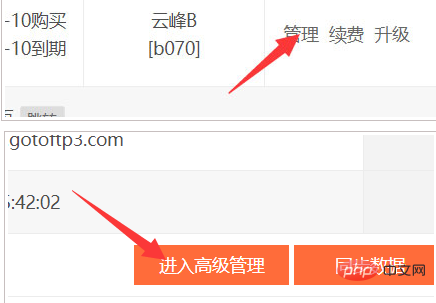
3、点击自己虚拟主机的【管理】,再点击【进入高级管理】
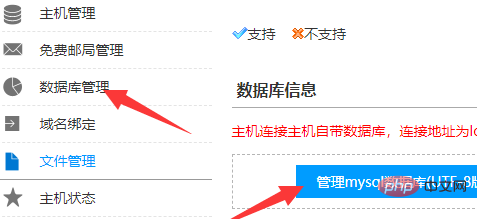
4、点击【数据库管理】—【管理mysql数据库(UTF-8版)】
5、点击一下自己的数据库名
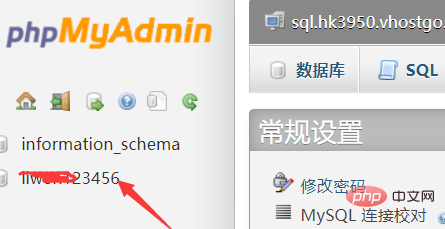
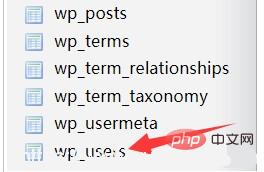
6、点击数据库里面的一个会员数据库表【wp_users】
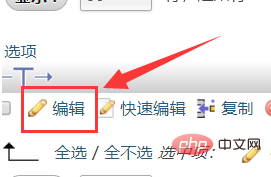
7、点击数据库表里的会员信息,前面的【编辑】
8、修改会员数据表里的密码项(密码是加密的)
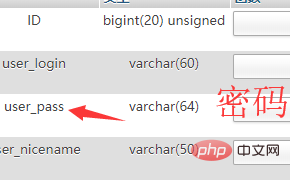
9、这样网站后台管理员密码就是hello了
推荐教程:/” target=”_blank”>wordpress教程
以上就是忘记管理员密码的详细内容,更多请关注米云其它相关文章!