
1、利用ftp上传 v9程序到服务器或者是虚拟主机

2、阅读授权协议后点击“开始安装按钮
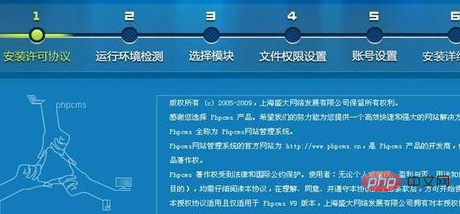
3、系统会自动检查环境及文件目录权限,如下图:
立即学习“”;
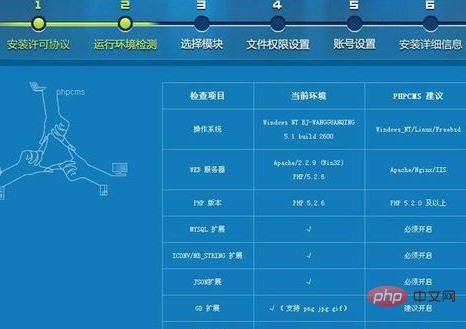
4、检测成功后,点击下一步,选择PHPSSO选择界面
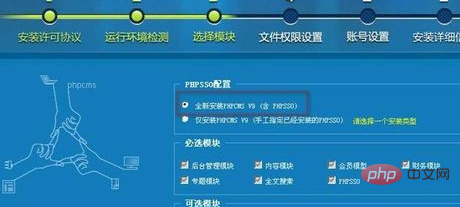
5、PHPSSO项选择全新安装PHPCMS V9(含PHPSSO)
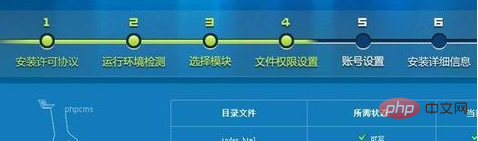
6、文件权限检查完毕,无误后点击下一步进入数据库配置选项
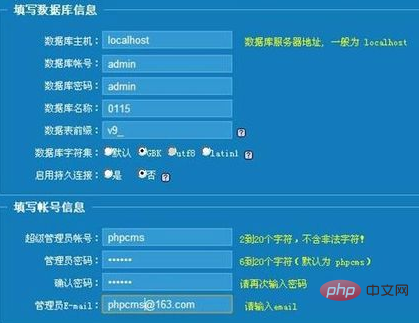
7、安装版本为GBK版本,数据库也选GBK编码。填写好PHPCMS V9数据库及管理员信息,点下一步,自动安装完毕
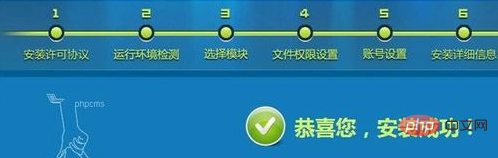
8、安装完成后,点击进入PHPCMS V9进入后台管理,已经安装完毕!可以登录PHPCMS V9后台设置了
推荐教程:
以上就是安装步骤的详细内容,更多请关注米云其它相关文章!