
如何设置文章置顶
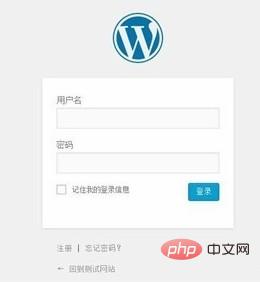
1、首先需要进入wordpress后台,wordpress默认后台地址http://你的域名/wp-login.php
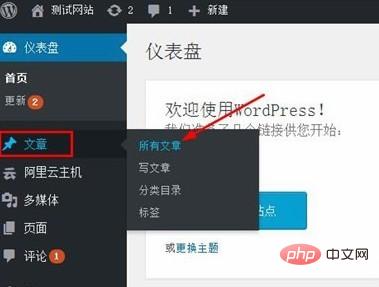
2、进入后台之后,鼠标移至左侧菜单栏”文章”,点击”所有文章”,如下图所示。
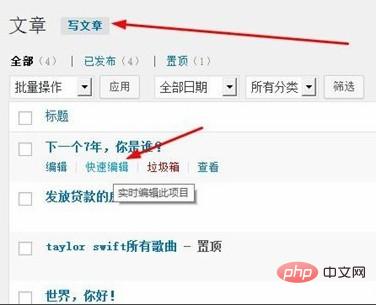
3、鼠标移动到需要置顶文章的标题上,点击”快速编辑”,如果你还没有发布文章,请先点击文章上方的”写文章”,如下图所示。
4、在快速编辑中,勾选右侧的”置顶这篇文章”前的框框,如下图所示。
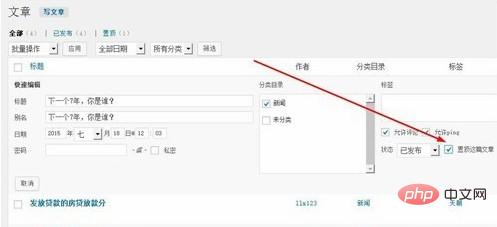
5、当然别忘了点击【更新】,不然置顶是不会生效的。

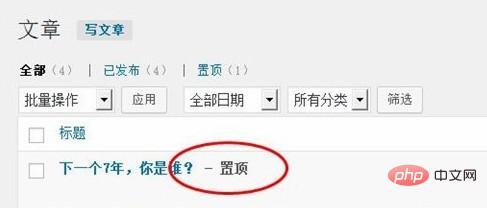
6、文章标题后显示”置顶”二字,说明文章置顶成功,如下图所示。
7、进入网站前台刷新页面,发现文章置顶生效,如下图所示。

推荐:《》
以上就是如何设置文章置顶的详细内容,更多请关注米云其它相关文章!