
phpcms怎么修改id?
phpcms修改id的方法:
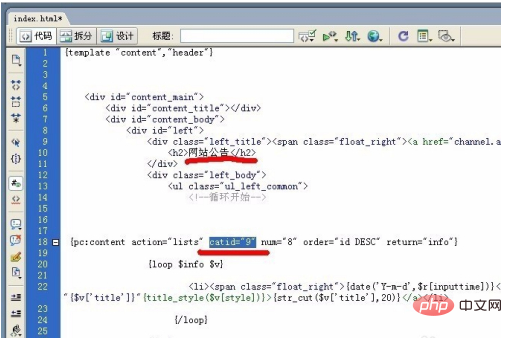
这里我们用dreamweaver 8打开index.html。路径为:( /phpcms/templates/default/content/index.html)。
2.如图:
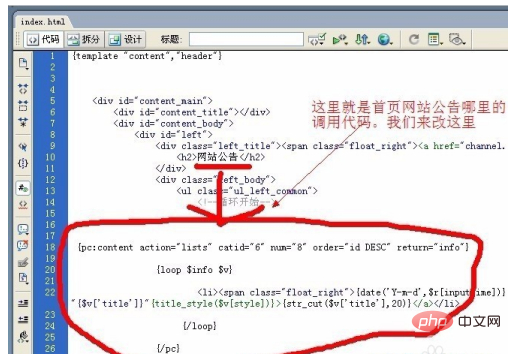
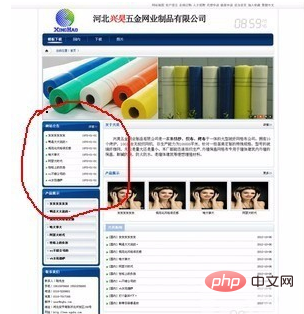
3.上图里用红圈标注的地区在模板上是这一片区域:
立即学习“”;
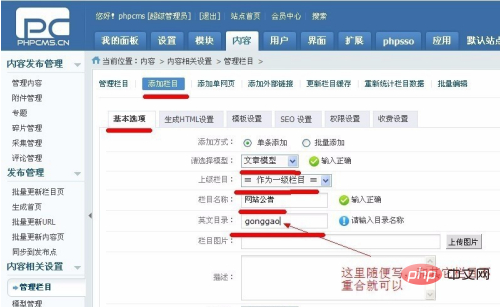
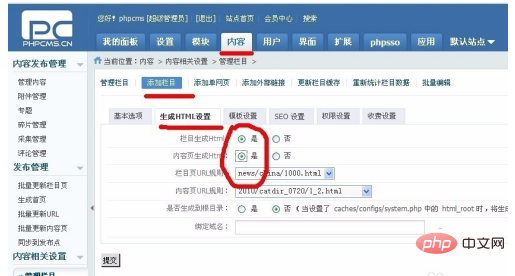
4.那么我们在后台去建一个栏目,叫网站公告。
填完基本选项那一栏,再点击生成html设置,把栏目生成html和内容页生成html选为是。
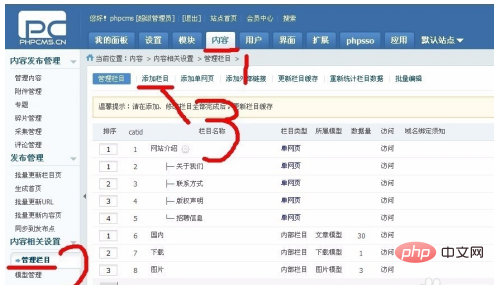
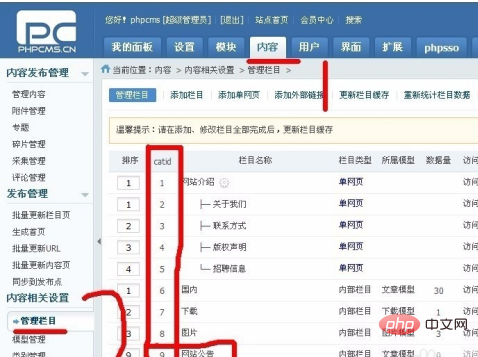
5.这次我们在栏目管理那里就可以看到一个叫网站公告的栏目,它所对应的catid为9。这个9就是我们在模板里需要的调用数据。
6.我们把首页index.html里的网站公告的调用id改为9.如图:
然后保存。就是点击ctrl+s 同时按住ctrl和s按钮。
7.我们去后台添加文章,加在网站公告那一栏
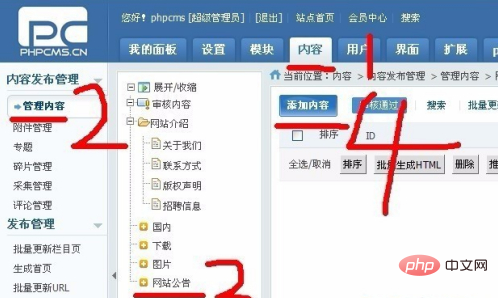
8.我添加了3篇文章:分别为网站公告1 网站公告2 网站公告3
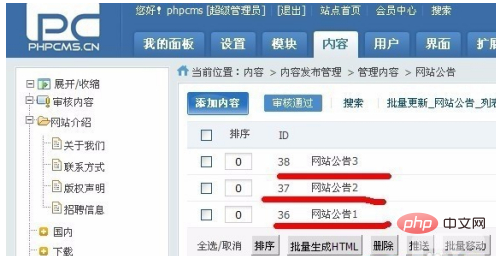
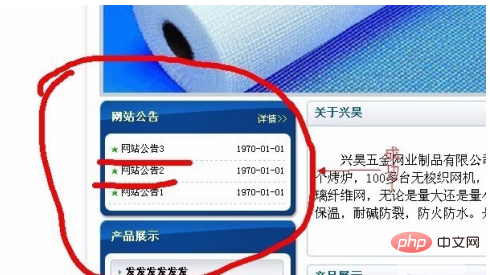
9.我们生成首页来看下效果图:
推荐教程:《》
以上就是phpcms怎么修改id?的详细内容,更多请关注米云其它相关文章!