
PHPCMS 下载之后怎么安装?
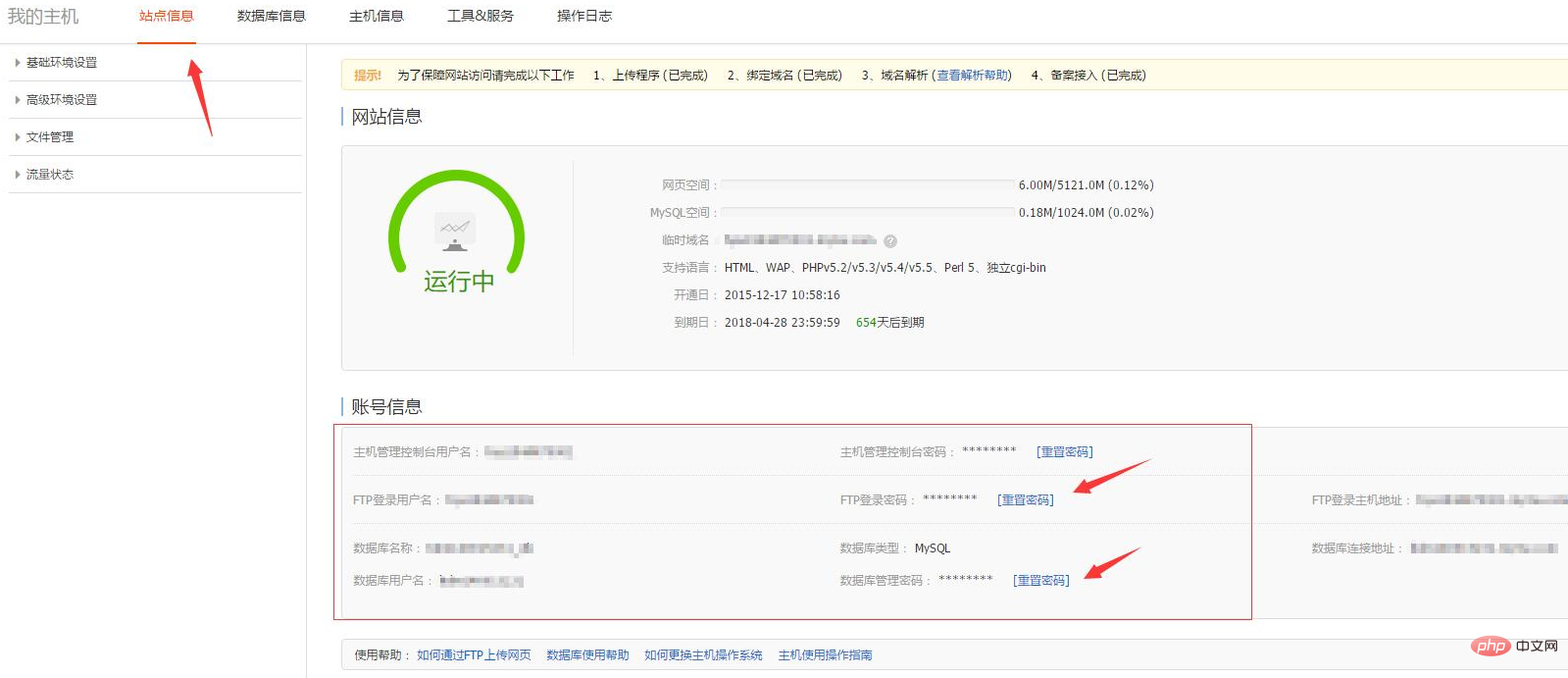
首先进入虚拟机后台,并进入文件管理;
这里使用记住主机信息,然后是FTP工具上传,也可以在文件管理中上传
立即学习“”;
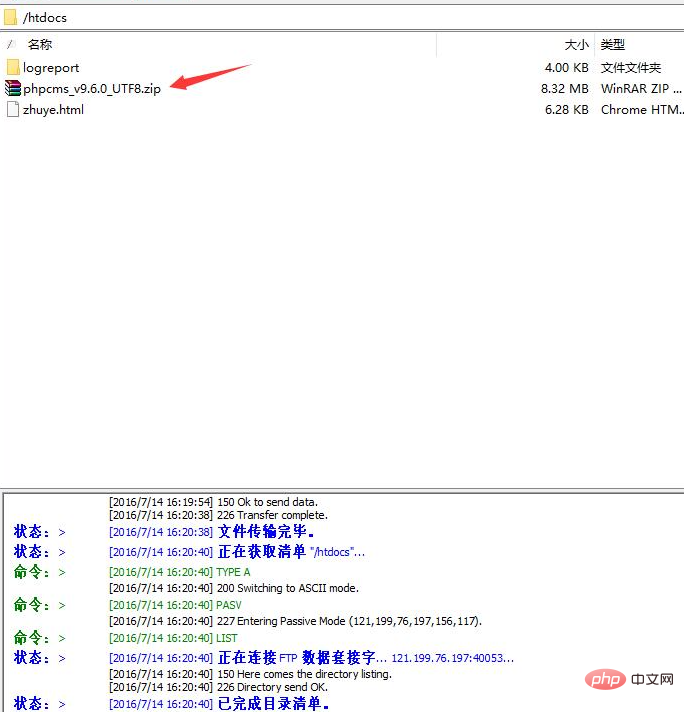
然后将下载的PHPCMS文件上传到虚拟机中,并解压到网站根目录;
使用FTP工具将压缩包上传
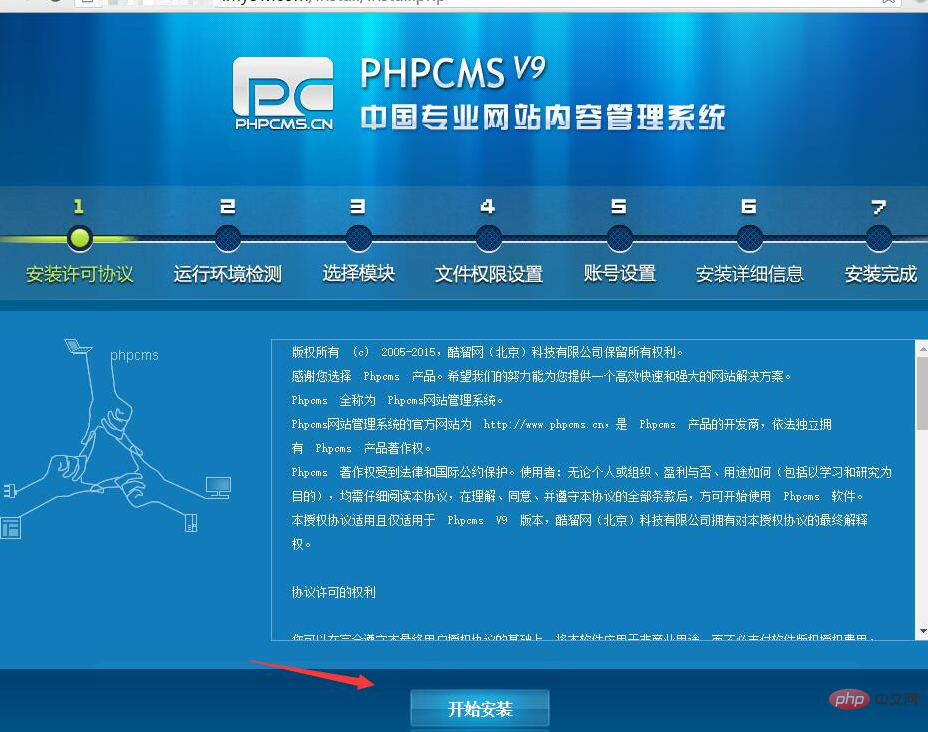
接着访问网站网址,进入到安装界面;
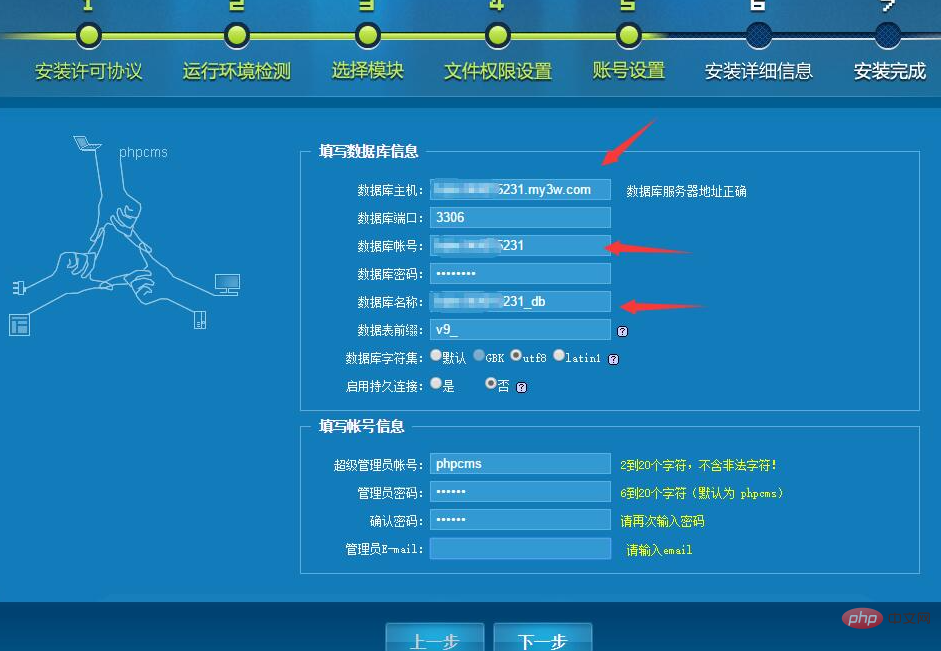
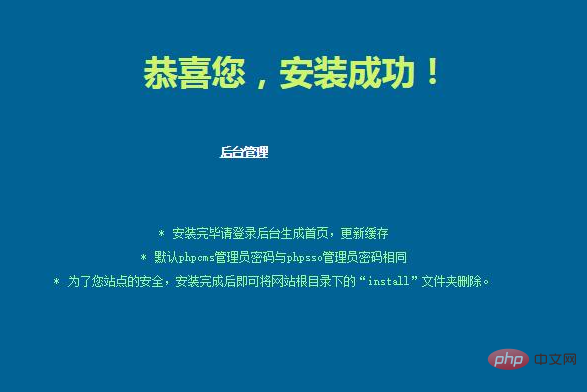
最后将网站的信息填入进行安装即可。
推荐教程:《/” target=”_blank”>PHPCMS教程》
以上就是PHPCMS 下载之后怎么安装?的详细内容,更多请关注米云其它相关文章!
PHPCMS 下载之后怎么安装?
首先进入虚拟机后台,并进入文件管理;
这里使用记住主机信息,然后是FTP工具上传,也可以在文件管理中上传
立即学习“”;
然后将下载的PHPCMS文件上传到虚拟机中,并解压到网站根目录;
使用FTP工具将压缩包上传
接着访问网站网址,进入到安装界面;
最后将网站的信息填入进行安装即可。
推荐教程:《/” target=”_blank”>PHPCMS教程》
以上就是PHPCMS 下载之后怎么安装?的详细内容,更多请关注米云其它相关文章!