Linux PATH环境变量如何查看
本篇文章给大家分享《Linux PATH环境变量如何查看》,覆盖了文章的常见基础知识,其实一个语言的全部知识点一篇文章是不可能说完的,但希望通过这些问题,让读者对自己的掌握程度有一定的认识(B 数),从而弥补自己的不足,更好的掌握它。
Linux PATH环境变量是决定Shell将到哪些目录中寻找命令或程序的一个参数,它的内容是由一堆目录组成的,各目录之间用冒号 “:” 隔开。当执行某个Linux命令时,Linux会依照PATH环境变量中包含的目录依次搜寻该命令的可执行文件,一旦找到,即正常执行;反之,则提示无法找到该命令。
什么是环境变量
Linux是一个多用户操作系统,每个用户都有自己专有的运行环境。用户所使用的环境由一系列变量所定义,这些变量被称为环境变量。系统环境变量通常都是大写的。
每个用户都可以根据需要修改自己的环境变量,以达到自己的使用要求。常见的环境变量如下表:
| 序号 | 变量 | 说明 |
|---|---|---|
| 1 | PATH |
决定了Shell将到哪些目录中寻找命令或程序,这个变量是在日常使用中经常需要修改的变量 |
| 2 | TERM |
指定系统终端 |
| 3 | SHELL |
当前用户Shell类型 |
| 4 | HOME |
当前用户主目录 |
| 5 | LOGNAME |
当前用户的登录名 |
| 6 | USER |
当前用户名 |
| 7 | HISTSIZE |
历史命令记录数 |
| 8 | HOSTNAME |
指主机的名称 |
| 9 | LANGUAGE |
语言相关的环境变量,多语言可以修改此环境变量 |
| 10 | MAIL |
当前用户的邮件存放目录 |
| 11 | PS1 |
基本提示符 :(1) root用户是#(2) 普通用户是$ |
| 12 | PS2 |
附属提示符,默认是 > |
| 13 | LS_COLORS |
ls命令结果颜色显示 |
Linux PATH环境变量
Linux 中的 PATH 环境变量 的内容是由一堆目录组成的,各目录之间用冒号 “:” 隔开。当执行某个 Linux 命令时,Linux 会依照 PATH 环境变量中包含的目录依次搜寻该命令的可执行文件,一旦找到,即正常执行;反之,则提示无法找到该命令。
说明
也就是说当用户在 shell 命令行界面中输入一个 外部命令 时, shell 必须搜索系统来找到对应的程序。 PATH 环境变量定义了用于进行命令和程序查找的目录。
如果命令或者程序的位置没有包括在 PATH 变量中,那么如果不使用绝对路径的话, shell 是没法找到的。如果想要在虚拟目录结构中的任何位置执行某个程序,办法是把这个程序所在的目录添加到 PATH 环境变量中,或者把这个程序放在 / 链接(ln) 到已经存在 PATH 中的目录下。
查看PATH环境变量
命令行中输入
echo $PATH
或者输入:
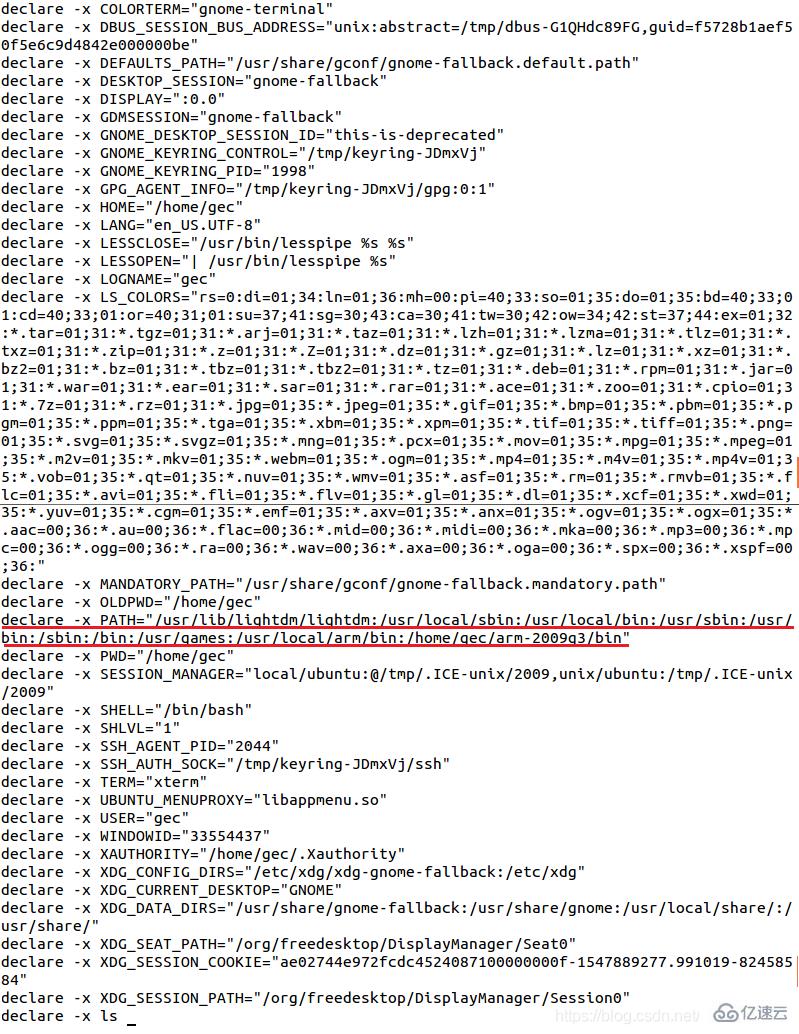
export
例1:查看环境变量 echo $PATH

例2:查看环境变量 export
终于介绍完啦!小伙伴们,这篇关于《Linux PATH环境变量如何查看》的介绍应该让你收获多多了吧!欢迎大家收藏或分享给更多需要学习的朋友吧~米云公众号也会发布文章相关知识,快来关注吧!