AI教程 · 2025年2月19日

Copilot for PowerPoint通过文件创建PPT

在个人版或家庭版PowerPoint的copilot Pro中,只有通过手动输入直接创建或者添加幻灯片的选项:
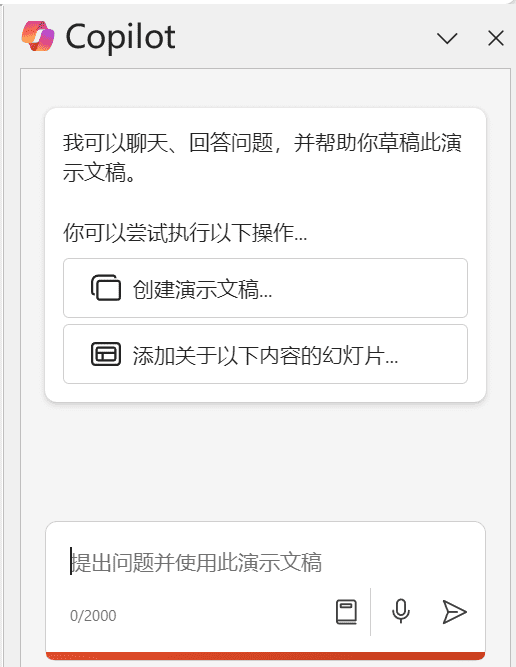
 

Copilot for PowerPoint通过文件创建PPT插图 Copilot for PowerPoint通过文件创建PPT插图1


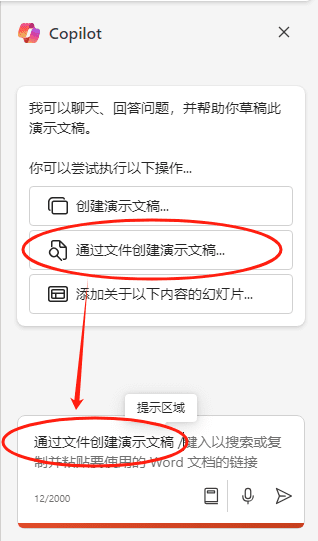
而在copilot for Microsoft365商业版中,则多了“通过文件创建演示文稿”这个选项:
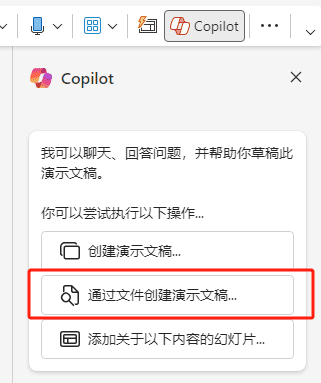
 

Copilot for PowerPoint通过文件创建PPT插图2 Copilot for PowerPoint通过文件创建PPT插图3


点击按钮后,下方提示区域会直接键入


Copilot for PowerPoint通过文件创建PPT插图4 Copilot for PowerPoint通过文件创建PPT插图5


“/”符号右侧可以键入文件关键词以进行搜索和匹配,并且copilot会自动给出文件建议:
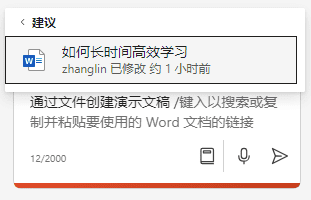
 

Copilot for PowerPoint通过文件创建PPT插图6 Copilot for PowerPoint通过文件创建PPT插图7


咱们就以这个建议的Word文档进行创建演示文稿,这篇文章来自知乎白诗诗的高赞回答,全文9172个字。

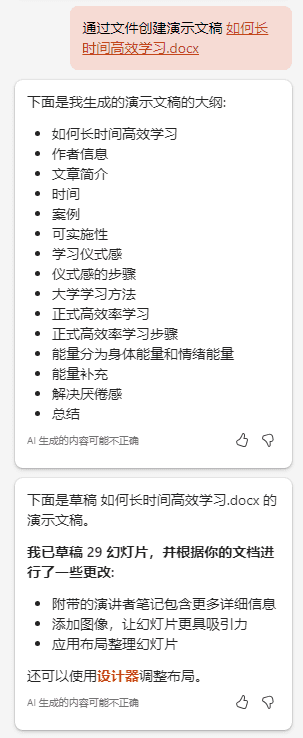
大约30秒后,copilot就生成了全文的大纲并随即制作了29页PPT:
 

Copilot for PowerPoint通过文件创建PPT插图8 Copilot for PowerPoint通过文件创建PPT插图9


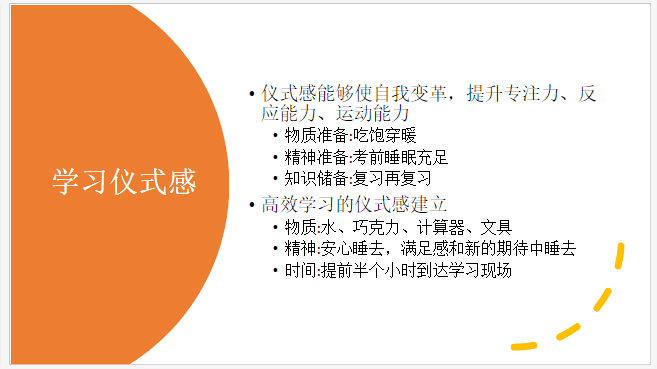
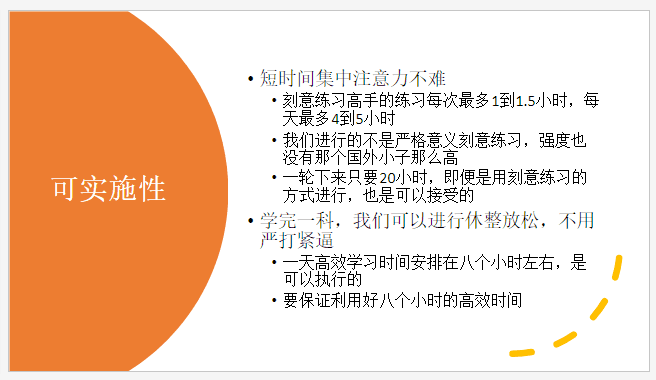
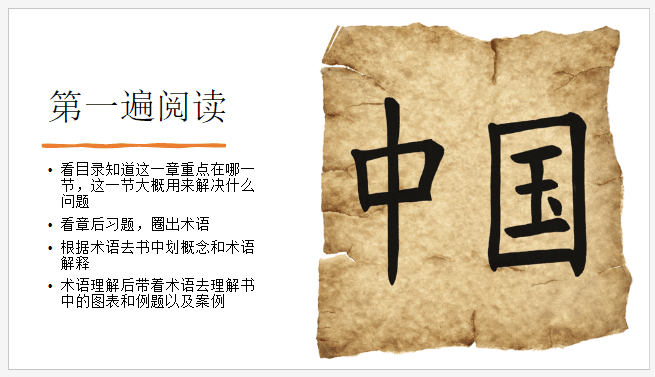
以下是部分页面的展示:


Copilot for PowerPoint通过文件创建PPT插图10 Copilot for PowerPoint通过文件创建PPT插图11


Copilot for PowerPoint通过文件创建PPT插图12 Copilot for PowerPoint通过文件创建PPT插图13


Copilot for PowerPoint通过文件创建PPT插图14 Copilot for PowerPoint通过文件创建PPT插图15


Copilot for PowerPoint通过文件创建PPT插图16 Copilot for PowerPoint通过文件创建PPT插图17


Copilot for PowerPoint通过文件创建PPT插图18 Copilot for PowerPoint通过文件创建PPT插图19


Copilot for PowerPoint通过文件创建PPT插图20 Copilot for PowerPoint通过文件创建PPT插图21


Copilot for PowerPoint通过文件创建PPT插图22 Copilot for PowerPoint通过文件创建PPT插图23


从以上结果来看,copilot已经能够比较好地将全文的重点内容进行划分、标题补充、大纲建立,并总结归纳出主要内容。最主要的是,copilot给出的配图也比较可靠,并且能够理解文章的情绪,整个布局搭配也很合理。

虽然比不上专业PPT人士的精彩报告,但是已经达到了普通人制作PPT的中等以上水平。

也有同学会问,可以阅读PDF文件然后总结呈PPT吗?

回答:目前copilot不能直接读取PDF文件生成PPT的,但是可以通过将PDF文件转为Word文档,再由copilot进行生成。


总结

copilot商业版相比copilot Pro的功能要强大不少,结合这两篇文章大家应该已经有所认识,并且copilot商业版无需翻墙国内网络环境就可以正常使用。

输入一句话,一个主题,copilot自动为您创建Word文档,修修补补完善之后,再有copilot自动为您生成PPT文稿,这个功能已经实现。你需要做的只有不断学习新的技术,才能顺应这个时代。