

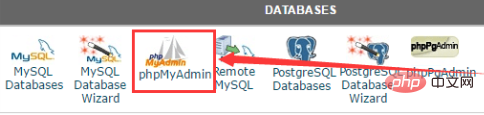
1、首先登陆你的主机空间账户,我这里以sg为例,在cpanel里找到phpmyadmin图标,如下图所示,如果你是使用其它主机,比如bh,也是大同小异,cpanel里都有phpmyadmin这个图标
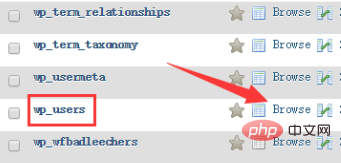
2、进入phpMyAdmin后,在左上角的数据库菜单中选择你的WP数据库,点开它,如果你只建了一个网站,一般都是第一个带域名后缀的选项。在右边的数据库列表里找到wp_users,点击它旁边的Browse,如下图所示:
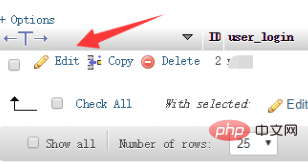
3、进去后,点击Edit,开始修改你的WP后台密码
4、在user_pass对应的Value处填写你要重置的密码,如果要修改用户名,在user_login处修改就行。user_pass对应的地方,除了Value,还有一处Functions,这里是一个下拉菜单,选择MD5,作用是进行二次加密

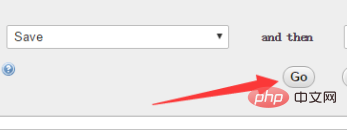
5、密码填完后,把页面拉到最下方,按照下图所示,点击Go就完成密码重置了,是不是很简单。恭喜你已经完成了WordPress后台密码的重置和修改
推荐教程:/” target=”_blank”>wordpress教程
以上就是如何密码重置的详细内容,更多请关注米云其它相关文章!
