

模板如何安装?
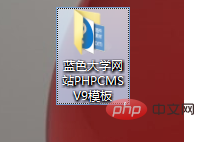
首先准备好你下载的模版文件,解压成文件夹
相关推荐:
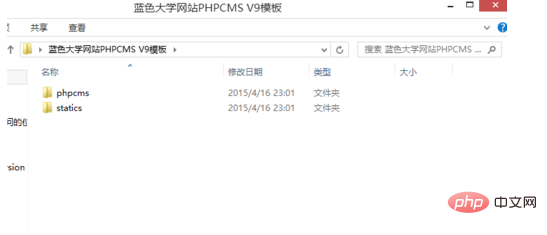
里面有phpcms 和statics两个文件
立即学习“”;
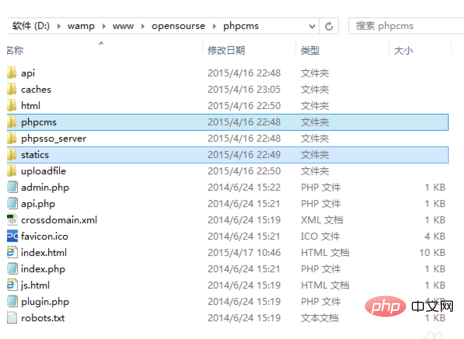
在我们安装好的phpcms系统中,就有phpcms文件夹,和statics两个文件夹,我们的模版文件就要分别放置于此
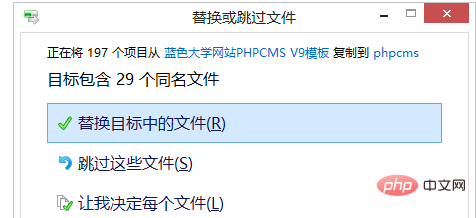
接着就是复制粘贴
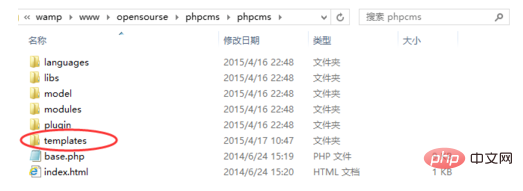
进入phpcms里面的Templates文件夹,
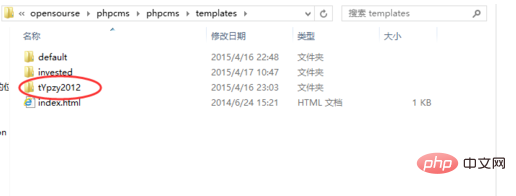
就会发现我们复制进去的模版文件夹爱typzy2012文件夹,这就是我们所要拷贝的文件夹(当然你的 模版不一样,名称就不一样)
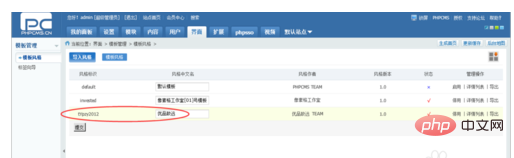
进入到网站后台,查看“界面”下的“模版风格”,我们把对应的模版启用
虽然说已经启用,但是我们的网站系统还没有承认它,所以我们还要到“设置”那儿进行设置修改,点击“站点管理”
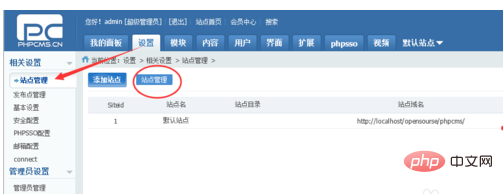
然后点击“修改”

模版风格配置选择你想要的模版,然后在“默认风格”点选上
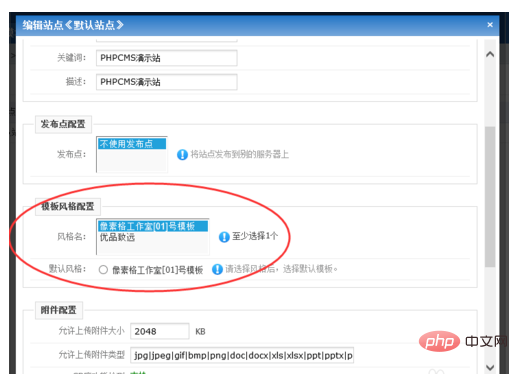
然后进行确定保存
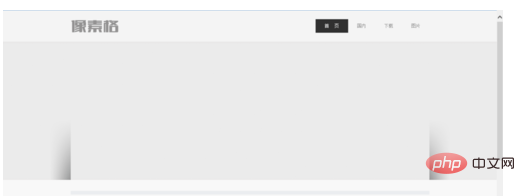
ok,我们回到前台界面刷新查看下,界面已经成功的应用上去了。
以上就是模板如何安装的详细内容,更多请关注米云其它相关文章!
