
发布您的图像
按照此演练了解如何在 Docker Hub 上发布和共享映像。
在开始之前,请获取最新版本的 。 Docker 定期添加新功能,本指南的某些部分可能仅适用于最新版本的 Docker Desktop。
要获取示例图像:
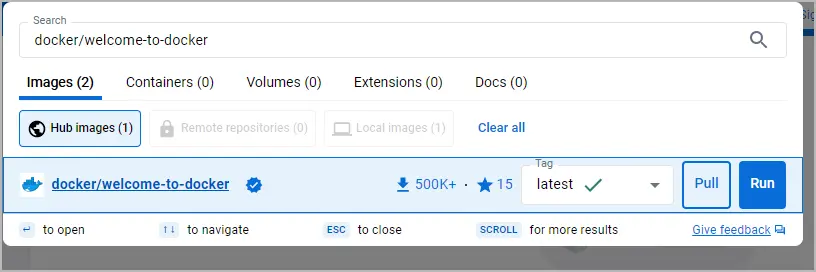
- 在 Docker Desktop 中,选择搜索栏。
- 在搜索栏中指定
docker/welcome-to-docker。 - 选择“拉取”将映像从 Docker Hub 拉取到您的计算机。
选择Docker Desktop 右上角的“登录”以登录或创建新的 Docker 帐户。

在发布镜像之前,您需要重命名它,以便 Docker Hub 知道该镜像是您的。在终端中,运行以下命令来重命名您的图像。替换YOUR-USERNAME为您的 Docker ID。
提示
要运行 Docker 命令,您必须使用终端。根据您的操作系统,您可以通过执行以下操作打开终端:
对于 Windows,选择“开始”菜单,指定
cmd,然后选择 “命令提示符”。对于 Mac,请选择Dock 中的Launchpad
Terminal图标,在搜索字段中进行指定,然后选择“终端”。
$ docker tag docker/welcome-to-docker YOUR-USERNAME/welcome-to-docker 要将镜像推送到 Docker Hub:
- 在 Docker Desktop 中,转到“Images”选项卡
- 在图像的操作列中,选择显示图像操作图标。
- 选择推送到集线器。

转到 并验证您的存储库列表现在包含YOUR-USERNAME/welcome-to-docker.
在本演练中,您在 Docker Hub 上推送并共享了一个映像。
相关信息:
- 深入研究
- 了解有关 命令的更多信息
继续阅读特定于语言的指南,了解如何使用 Docker 以您喜欢的语言容器化和开发应用程序。选择以下指南之一。
![织梦DedeCMS [field:highlight/]标签怎么用](https://fwq.ai/blog/wp-content/themes/dashscroll/img/thumb-medium.png)