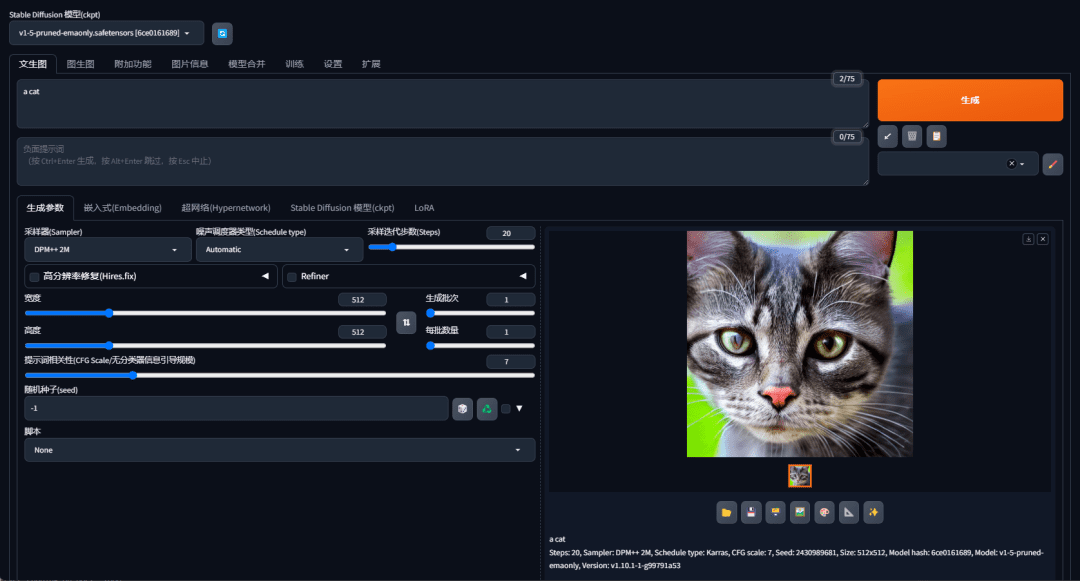
最近接手了一个需要使用 Stable Diffusion 的项目,需要重新部署一套 SD 环境。这跟我之前的SD部署又不太一样,部署过程中遇到一些问题,总结出一个比较完美的安装方案,在这里和大家分享一下。
项目地址:https://github.com/AUTOMATIC1111/stable-diffusion-webui
环境准备
在开始部署之前,我使用以下环境:
- Python 3.10.6(建议使用这个版本,避免一些兼容性问题)
- NVIDIA RTX 4090 24GB
- Windows 11
- 本机CUDA12.4
部署过程
最开始我是按部就班地一个个安装依赖,但是发现要切换目录太多次了,非常繁琐。后来我写了个简单的脚本来自动化这个过程。
首先,克隆主项目:
git clone https://github.com/AUTOMATIC1111/stable-diffusion-webui.git
cd stable-diffusion-webui
conda环境创建
conda create -p .Dlab python=3.10.6 -y
然后创建一个依赖库目录:
mkdir -p repositories && cd repositories
这里是我写的自动安装脚本,可以一次性把所有依赖都装好:
repos=(
    "Stability-AI/stablediffusion:stable-diffusion-stability-ai"
    "CompVis/taming-transformers:taming-transformers"
    "sczhou/CodeFormer:CodeFormer"
    "salesforce/BLIP:BLIP"
    "Stability-AI/generative-models:generative-models"
)
for repo in “${repos[@]}”; do
IFS=’:’ read -r github_path local_path <<< “$repo”
echo “正在克隆并安装 $github_path…”
git clone “https://github.com/$github_path.git” “$local_path”
cd “$local_path”
pip install -e .
cd ..
done
接下来是安装其他必要的依赖,这些都是我踩坑后总结出来的版本,可以完美运行:
# 安装基础依赖
pip install transformers==4.19.2 diffusers invisible-watermark --prefer-binary
# k-diffusion 必须从 git 安装最新版
pip install git+https://github.com/crowsonkb/k-diffusion.git –prefer-binary
# 回到主目录安装项目依赖
cd ..
pip install -r requirements.txt –prefer-binary
# 这些版本都是我反复测试过的,建议按照这个版本安装
pip install pytorch_lightning==1.9
pip install -U xformers==0.0.28.post2 torchvision==0.20.0 torchaudio==2.5.0 –index-url https://download.pytorch.org/whl/cu124
pip install pydantic==1.10.11
pip install wandb==0.15.12
最后启动服务:
python launch.py --xformers --no-gradio-queue
踩坑记录
- 依赖版本冲突
最坑的是依赖版本问题,特别是 PyTorch 和 xformers 的版本必须要匹配。我在上面列出的版本组合是经过反复测试的,可以完美运行。 - 网络问题
科学上网。如果实在下载不了,建议使用镜像源。
中文汉化
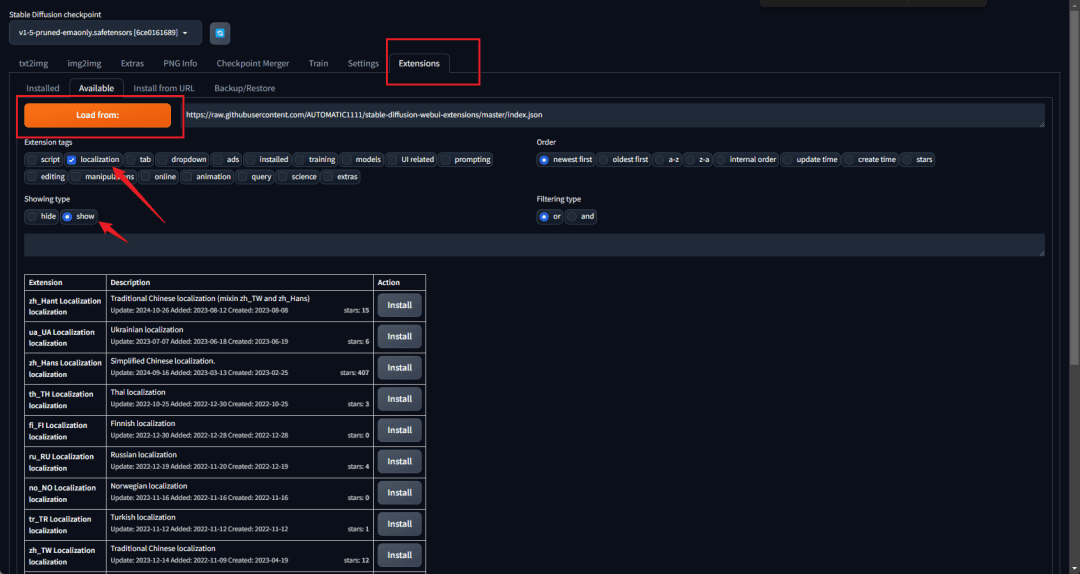
进入界面后选择Extensions,点击Load from加载
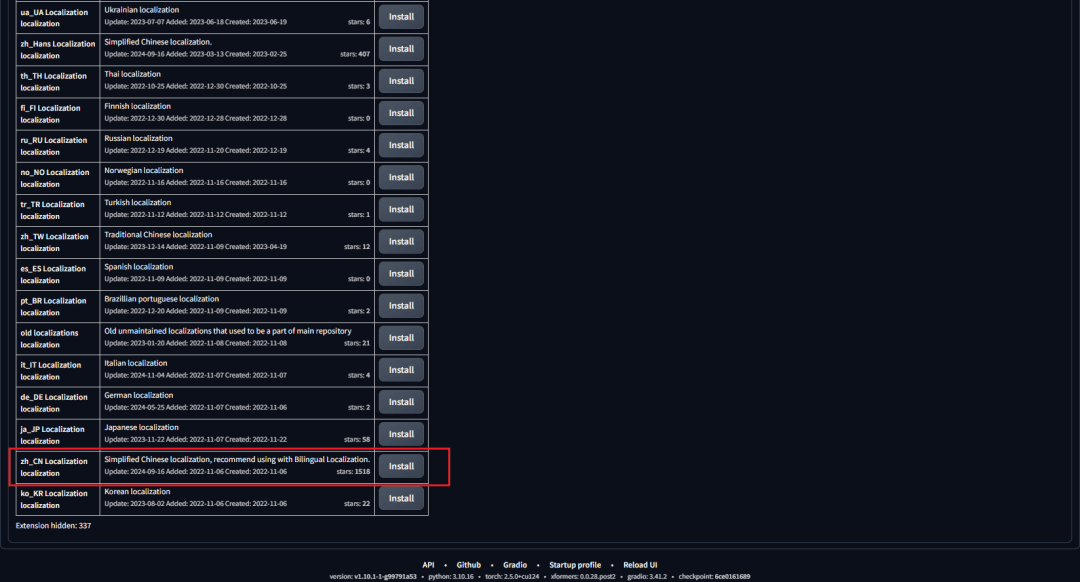
找到zh_CN Localization点击Install
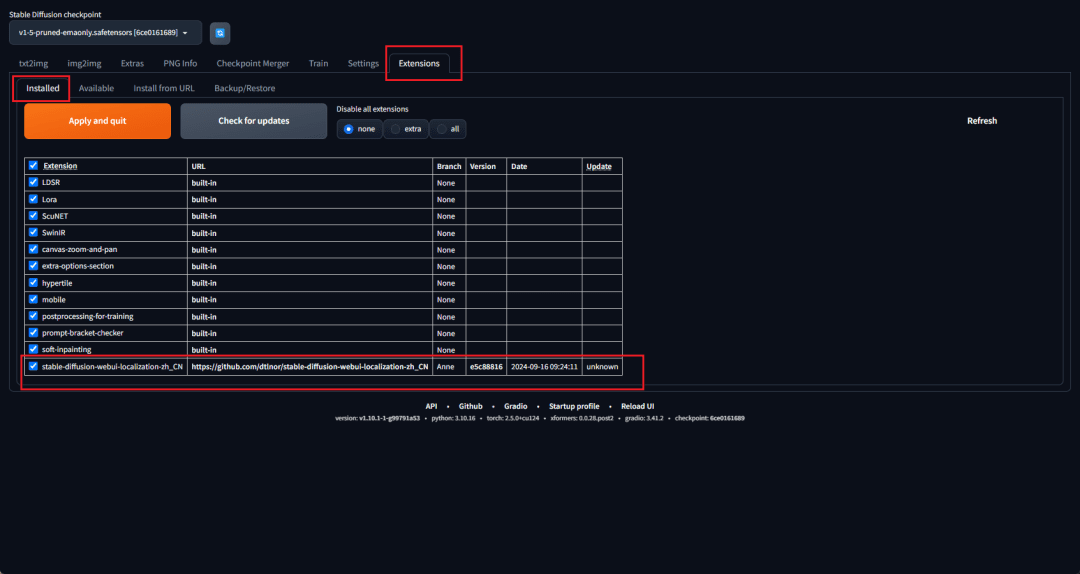
安装好后可以在已安装的插件界面看到
然后来到User interface界面
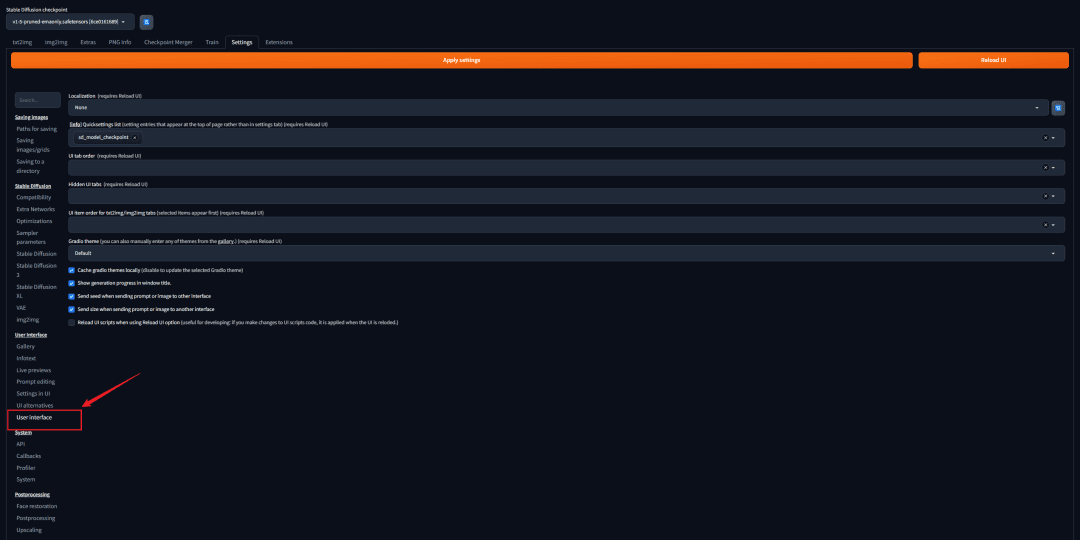
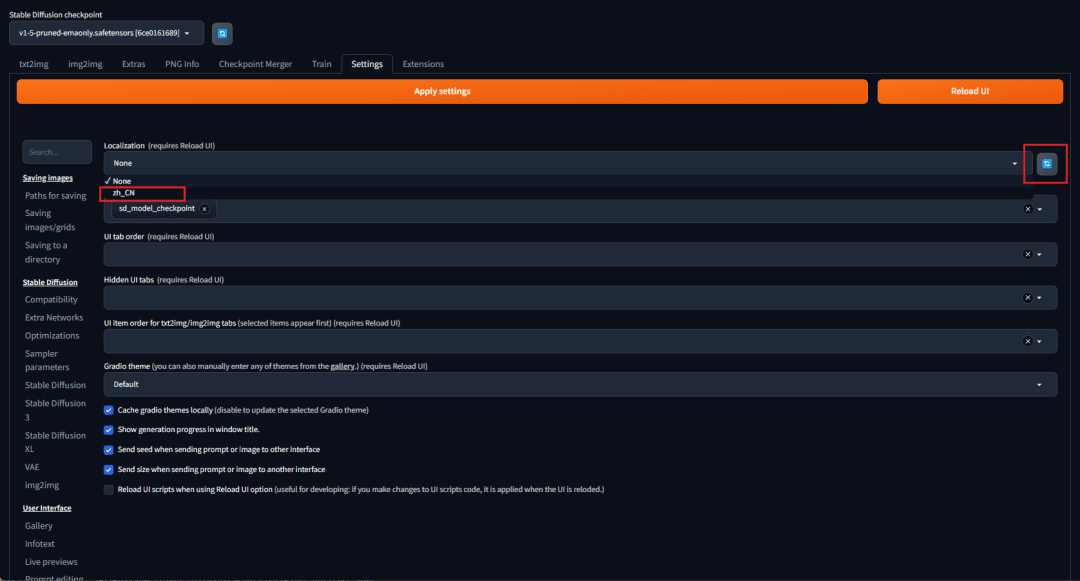
选择zh_CN
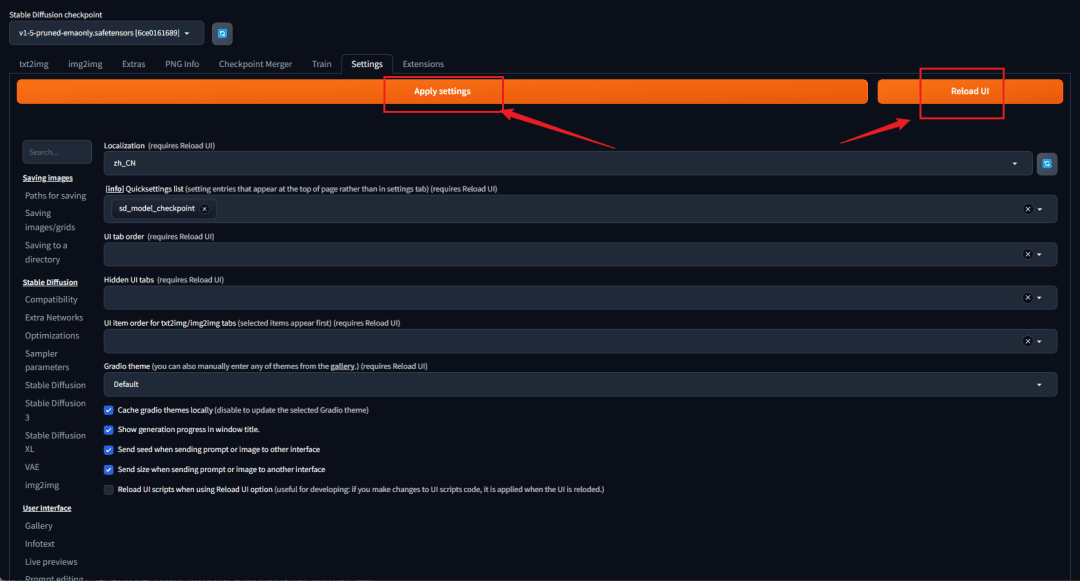
应用设置并重启UI
重启webui后进入已经是中文的界面了
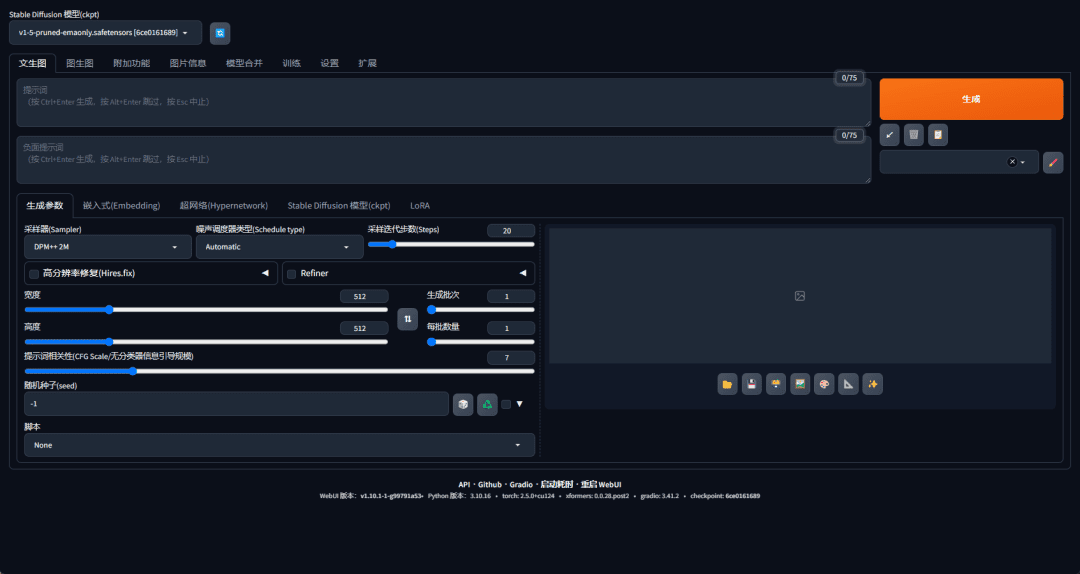
生成图片测试,成功运行!